MENU EKLEME

Sitenize menü eklemek için Menüler sekmesi üzerine gelince açılan listeden, sitenizde bulunan menüleri görebilirsiniz. Sitenizin üst bölümünde bulunan genel menüleriniz Main Menu grubu altındadır. Sitenizde dil var ise menüleriniz Main Menu - TR , Main Menu - EN, Main Menu - ... şeklinde listelenecektir.
Açılan listeden ekleme yapmak istediğiniz menü grubunu seçin, daha sonra karşınıza aşağıdaki örnek resimde olduğu gibi Menü grubu içersinde yer alan menüler listelenektir.

Sol üst köşede bulunan  butonuna basın, aşağıdaki örnekteki görebilceğiniz gibi açılan ekrandan, Menu başlığı, Menü Öğesi Türü, Menü Konumu alanlarını belirleyin.

- Menu Başlığı : Sitede görütülenen menü adı.
- Menu Öğesi Türü :
 butonuna tıklandıktan sonra açılan pencereden tek içerik seçeneğini seçin

Bu işlem sonucunda içerik seç butonu çıkacaktır. Seç butonuna tıklandıktan sonra içerik bölümünden eklemiş olduğunuz içeriklerin listesini göreceksiniz. Bu listeden, menüye tıklanınca açılmasını istediğiniz içeriği tıklayarak seçebilirsiniz. İçerik eklemek için : İçerik Yönetimi başlığını inceleyiniz.
 - Menu Konumu : Eklemek istediğiniz menu grubu.
Bu işlemler sonucunda  butonuna basarak menünüzü oluşturabilirsiniz.
ALT MENU EKLEME
Yukarıdaki menü ekleme işlemlerine ek olarak sadece Üst Öğe seçimini değiştirerek alt menü ekleme işlemini gerçekleştirebilirsiniz.

MENU SİLME

Silme işlemini gerçekleştireceğiniz menü grubuna girdikten sonra açılan listeden, menü başlığının sol tarafında bulunan  simgesine basıldığında menü pasif hale gelecektir. Tamamen kaldırmak için
  simgesine tıkladıktan sonra üst menülerde bulunan
  botununa basarak menüyü kaldırabilirsiniz.
İÇERİK EKLEME

Sitenize içerik eklemek için İçerik -> İçerik Yöneticisi -> Yeni İçerik Ekle yada İçerik -> İçerik Yöneticisine tıklayarak açılan sayfadan Yeni butonuna basarak işleminizi gerçeklşetirebilirsiniz.Bu işlemler sonucunda aşağıdaki resimdeki yer alan ekrana ulaşmış olacaksınız.

- İçerik Başlığı : Menüye tıklandığında açılan sayfada görüntülenmesini istediğiniz başlık.
- İçerik Alanı :
Editör yardımıyla sayfada görüntülenmesini istediğiniz metin, resim ve linkleri ekleyebilirsiniz.
İçeriğe resim eklemek için, editörde bulunan
 simgesine tıkladıktan sonra açılan pencereden;
 simgesine tıklayın, açılan ekrandan
  seçeneğine tıklayarak bilgisayarınızdaki resimleri seçebilirsiniz. Bilgisayarınızdaki resmi seçtikten sonra listeye eklenecektir,
  seçeneğine tıklayarak resmi sitenize yükleyin. Yüklediğiniz resim sitede bulunan resimler listesinde görüntülecektir bu listeden resminizi seçin ve
  seçeneğine tıklayın. Bu işlem sonucunda resminiz içeriğe eklenecektir.
İçeriğe link eklemek için,

Link vermek istediğiniz metni seçin ve
 seçeneğine tıklayın, açılan ekrandan
Url : Vermek istediğiniz link harici bir adres ise Örn:"http://www.webkokteyli.com" gibi bu kısma site linkini yazabilirsiniz. Site içersinden bir sayfa açılmasını istiyorsanız, Links listesinde bulunan Menu->Main Menu altındaki sayfalarınızı seçip
seçeneğine tıklayarak linkinizi oluşturabilirsiniz.Target : Oluşturmuş olduğunuz linke tıklandığında yeni bir pencere açılmasını isterseniz, target değerini Open in new window seçmelisiniz.
- Kategori : Eklemiş olduğunuz içerik sadece menü ile ilişkilendirilecekse, İçerik -> Türkçe başka dil var ise ilgili dil kategorisi seçilmelidir. Bu alanda Haberler,Slayt(Slider),Duyuru gibi sitenizde yer alan kategoriler olabilir. Örn: Haber eklemek istediğiniz eklemiş olduğunuz içeriğin kategorisini Haberler seçerek içeriğin haberler bölümünde görüntülenmesini sağlayabilirsiniz. Slayt eklemek için İçerikten slayt ekleme bölümüne bakınız.
İÇERİK SİLME

İçerik -> İçerik yöneticisine girdiğinizde listedeki içerik başlığının sol tarafında bulunan simgesine basıldığında içerik pasif hale gelecektir. Tamamen kaldırmak için simgesine tıkladıktan sonra üst menülerde bulunan botununa basarak içeriği kaldırabilirsiniz.
İÇERİK İLE SLAYT EKLEME ( Sitenizde içerik olarak örnek slayt yok ise Widget ile slayt ekleme yöntemini inceleyiniz.)
Sitenize içerik yöntemi ile slayt eklemek için İçerik -> İçerik Yöneticisi -> Yeni İçerik Ekle yada İçerik -> İçerik Yöneticisine tıklayarak açılan sayfadan Yeni butonuna basarak işleminizi gerçekleşetirebilirsiniz.Bu işlemler sonucunda aşağıdaki resimdeki yer alan ekrana ulaşmış olacaksınız.

- Başlık : Sitenizde uygulanan çalışmaya göre slayt alanında görünmekte ise, bu kısmı uygun bir şekilde doldurun.
- İçerik : Sitenizde uygulanan çalışmaya göre slayt alanında görünmekte ise, bu kısmı uygun bir şekilde doldurun.
- Resim Ekleme : Slayt alanına resim eklemek için Resimler ve bağlantılar sekmesine tıklayın.
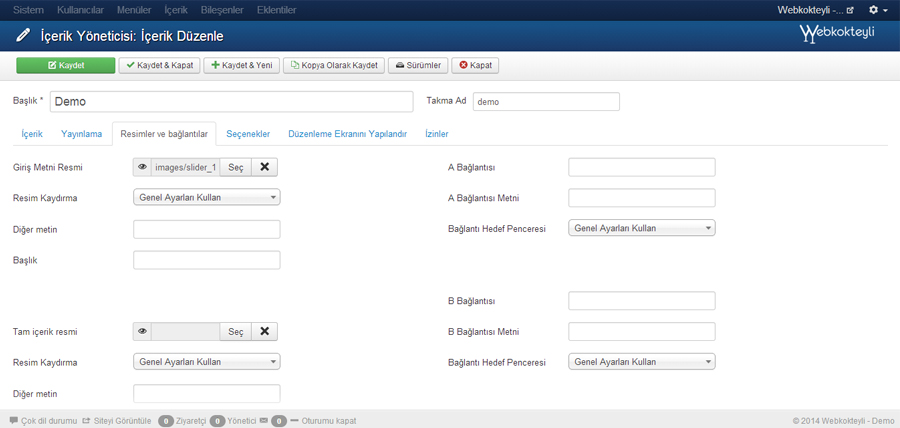
Açılan ekrandan Tam içerik resmi kutusunun yanında bulunan  seçeneğine tıklayın. (Bazı çalışmalarda giriş metni resmi olarak çalışılmıştır. Sitenizde bulunan örnek slaytı inceleyebilirsiniz.)

Açılan pencereden  seçeneğine tıklayarak bilgisayarınızda bulunan resmi seçin, daha sonra
  seçeneğine tıklayın ve slayt resmini sitenize yükleyin. Bu işlem sonucunda eklemiş olduğunuz resim, yüklü resimlerin listelendiği alanda yer alacaktır. Bu listeden resminizi seçerek
  seçeneğine tıklayın. Tüm bu işlemler sonucunda seçeneğine tıklayarak slayt oluşturma işleminizi tamamlayabilirsiniz.
İÇERİK OLARAK EKLENEN SLAYTI SİLME
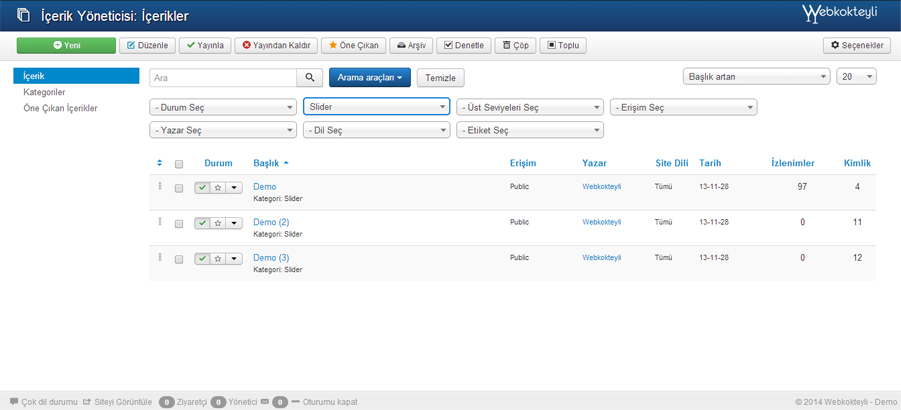
İçerik -> İçerik yöneticisine girdiğinizde listedeki slayt başlığının sol tarafında bulunan seçeneğine basıldığında slayt pasif hale gelecektir. Tamamen kaldırmak için seçeneğine tıkladıktan sonra üst menülerde bulunan seçeneğine basarak slaytı kaldırabilirsiniz.
WIDGETKIT İLE SLAYT EKLEME

Bileşenler - > Widgetkit adımlarını takip edin, Slideshow sekmesinde sitenizde bulunan slayt listelenecektir.

Slayt başlığına veya sağ tarafta bulunan  seçeneğine tıklayarak slayt içeriği alanına girin.

Yeni slayt eklemek için,  seçeneğine tıklayın. Slayt sayınız 0 ise bu seçenek en üstte, birden fazla slayt yer alıyosa en altta yer alacaktır.
- Title : Slayt alanında başlık içeriği yer alıyor ise bu alanı doldurun.
- Content : Slayt alanında görüntülenecek resimi bu kısımdan ekleyebilirsiniz.
Slayta resim eklemek için, editörde bulunan
simgesine tıkladıktan sonra açılan pencereden; simgesine tıklayın, açılan ekrandan seçeneğine tıklayarak bilgisayarınızdaki resimleri seçebilirsiniz. Bilgisayarınızdaki resmi seçtikten sonra listeye eklenecektir, seçeneğine tıklayarak resmi sitenize yükleyin. Yüklediğiniz resim sitede bulunan resimler listesinde görüntülecektir bu listeden resminizi seçin ve seçeneğine tıklayın. Bu işlem sonucunda resminiz slayta eklenecektir.
Yeni slayt ekledikten sonra  seçeneğine tıklayarak işlemlerinizi kaydedin.
Not : Slayt settings alanında değişiklik yapmamanız önerilmektedir. Bu kısımda yapmış olduğunuz değişiklikler slaytınız farklı çalışmasına neden olacaktır.
WIDGETKIT SLAYT SİLME
Slayt sağ üst köşesinde bulunan  seçeneğine tıklayarak mevcut slayt elemanını kaldırabilirsiniz.
Mevcut slaytı sildikten sonra seçeneğine tıklayarak işlemlerinizi kaydedin.
GALERİ OLUŞTURMA
Bileşenler - > Widgetkit adımlarını takip edin, Gallery sekmesinde sitenizde bulunan galeriler listelenecektir.

Galeri ekleme işlemini sitenizdeki bütünlük bozulmaması açısından, mevcut galeriyi kopyalayarak yapabilirsiniz. Slayt başlığının sağında bulunan  seçeneğine tıklayarak galeri kopyalama işlemi gerçekleşmiş olur.
Oluşturmuş olduğunuz kopya galerinin başlığına veya sağ tarafta bulunan seçeneğine tıklayarak galeri içeriği alanına girin.

Galeri resimleri listesinin sağ üst köşesinde bulunan seçeneğine tıklayarak mevcut galeri resimlerini kaldırın. Daha sonra sağ tarafta bulunan Create folder seçeneğine tıklayın ve isimlendirerek bir klasör oluşturun. Oluşturmuş olduğunuz klasör sağ taraftaki listede yer alacaktır, oluşturduğunuz klasöre tıkladıktan sonra  seçeneğine tıklayın.

Bu işlemler sonucunda yukarıdaki resimdeki gibi boş bir galeriniz olmuş olur, daha sonra Drop new images here to upload. yazan kısma bilgisayarınızda bulunan resimleri sürükleyip bırakın.

Resimleriniz yüklendikten sonra seçeneğine tıklayarak galerinizi kaydedin. Kaydetme işleminden sonra  seçeneğine tıklayın ve galeri liste alanına geri dönün.

Oluşturmuş olduğunuz galerinin kodu Örn : "[widgetkit id=1]" kopyalayıp, İçerik -> İçerik Yöneticisinden eklemiş olduğunuz istediğiniz içeriğin content alanına(editör) yapıştırarak istediğiniz sayfaya galeri ekleme işlemini gerçekleştirebilirsiniz.
GALERİ RESİM EKLEME
Sitenizde bulunan tüm galeriler Bileşenler - > Widgetkit, Gallery sekmesinde yer almaktadır.
Slayt başlığının sağında bulunan seçeneğine tıklayarak galeri içerik alanına girin.

Drop new images here to upload. yazan kısma bilgisayarınızda bulunan resimleri sürükleyip bırakın. Ve seçeneğine tıklayarak mevcut galeriye yeni resim ekleme işlemini sonlandırın.
GALERİ RESİM SİLME
Galeri alanına girdikten sonra listedeki resimler üzerine gelince çıkan  seçeneğine tıklayarak galeriden mevcut resmi kaldırın ve seçeneğine tıklayarak işleminizi kaydedin

MODÜL DÜZENLEME
Sitenizin anasayfasında veya iç sayfaların çeşitli bölgelerinde Özel Html modülleri yer almaktadır. Bu modülleri Eklentiler -> Modül Yöneticisi adımlarını takip ederek listeleyebilirsiniz. Modül yöneticisinde birden fazla modül tipi listelendiği için sol tarafta bulunan Süzgeç bölümünden  seçeneğini Özel Html olarak seçin.

Bu kısımda Kampanya, reklam vb. modüller yer alabilir. Gelişmiş editör sayesinde içeriğini istediğiniz gibi düzenleyebilirsiniz.
Modül başlığına tıklayarak, içerik alanına erişebilirsiniz. Aşağıdaki resimde site alt bölgesinde bulunan bilgilerin yer aldığı modül örnek olarak verilmiştir. Editörden ilgili metin değiştirilip seçeneğine tıklayarak yaptığınız değişiklikleri kaydedebilirsiniz.
