Microsoft Outlook Classic (Version that installs without issues)
Microsoft Outlook (Classic) uygulaması için eposta hesabı kurulumu
Microsoft Outlook (Classic) sürümüne şirket (kurumsal) eposta hesabı kurulum rehberine hoşgeldiniz. Bu rehber, Microsoft Outlook (Classic) sürümü için, şirket epostasının POP3 olarak eklenmesi ve ayarlarının yapılmasını içermektedir.
- Microsoft Outlook (Classic)'e şirket eposta hesabınızı kurabilmeniz için adınıza tanımlanan şirket eposta hesabı ve şifresine sahip olmanız gerekmektedir.
- Kurulumda örnek olması için, adiniz@siteadi.com hesabı kullanılmıştır. Siz bilgilerinizi girerken, siteadi.com veya webkokteyli.com yazan yerlere kendi site adınızı yazmalısınız. Örneğin site adınız kumasfirmasi.com ise, hesap@kumasfirmasi.com veya mail.kumasfirmasi.com yazmalısınız. Eğer siteniz ".tr" uzantısı içeriyor ise, uzantıyı da eklemelisiniz. (kumasfirmasi.com.tr)
Microsoft Outlook (Classic)
Microsoft, yeni Outlook sürümlerinde POP hesap desteğini kaldırmıştır. Bu nedenle kurumsal e-posta hesaplarınız POP yöntemi ile yeni Outlook'a kurulamamaktadır. POP kurulumu yalnızca Microsoft Outlook (Classic) sürümünde yapılabilmektedir. Microsoft'un son dönemde kullanıcıları kendi bulut ve abonelik tabanlı sistemlerine yönlendirmeyi hedeflediği görülmektedir.
Microsoft Outlook (Classic) programını bilgisayarınızda bulmak
Microsoft Outlook (Classic), simgesi ve adı ile bilgisayarınızda ayrıdır.
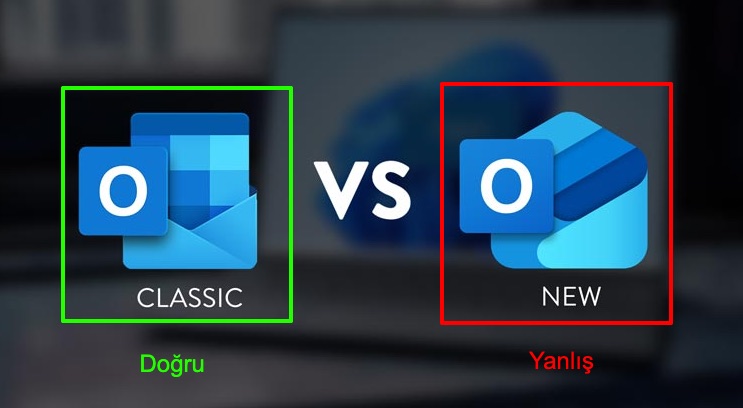
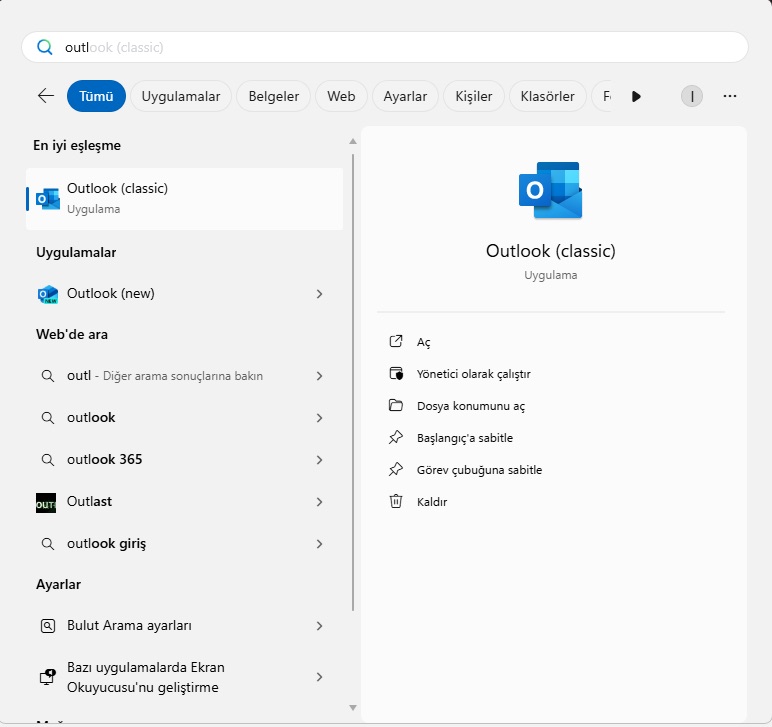
Başlat menüsünde "Microsoft Outlook (Classic)" şeklinde aratarak bulabilirsiniz:
Microsoft Outlook (Classic) bilgisayarınızda yoksa (Kurulum)
Bilgisayarınızda "Microsoft Outlook (Classic)" programı yer almalıdır. Microsoft Outlook (Classic) programı eğer yüklü değilse, aşağıdaki adrese giderek indirebilir ve kurabilirsiniz:
(Google'da aratın: http://google.com/search?q=Windows%20bilgisayara%20klasik%20Outlook%27u%20y%C3%BCkleme%20veya%20yeniden%20y%C3%BCkleme)
Mail Hesabı Kurma
Microsoft Outlook (Classic) uygulamasını açın.
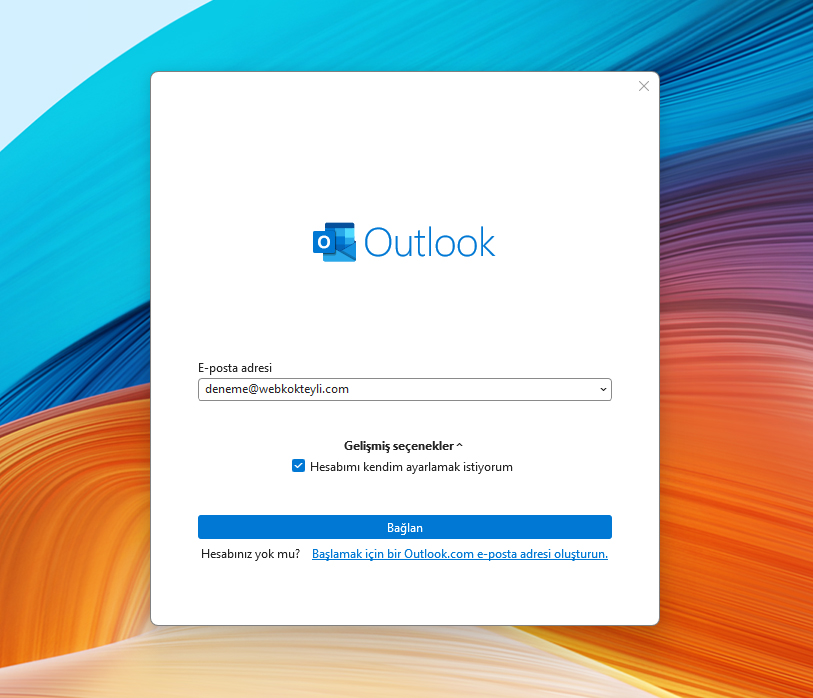
İlk açılışte doğrudan bir hesap eklemeniz için, hesap ekleme penceresi açılacaktır.
Eğer daha önce bir hesap eklemişseniz ve başka bir hesap daha eklemek isterseniz,
Outlook penceresinin sol üst kısmındaki Dosya menüsüne tıklayın ve ardından Hesap Ayarları açılır menüsünden Hesap Ayarları'nı seçin.
Açılan pencerede hesaplarınız listelenecektir. Yeni seçeneğine tıklayarak, aynı hesap kurulum penceresine erişebilirsiniz.

Hesap ekleme penceresine kurmak istediğiniz eposta adresini giriniz.
Gelişmiş seçenekler'e tıklayıp, Hesabımı kendim ayarlamak istiyorum'u işaretleyin.
Bağlan'a tıklayın.
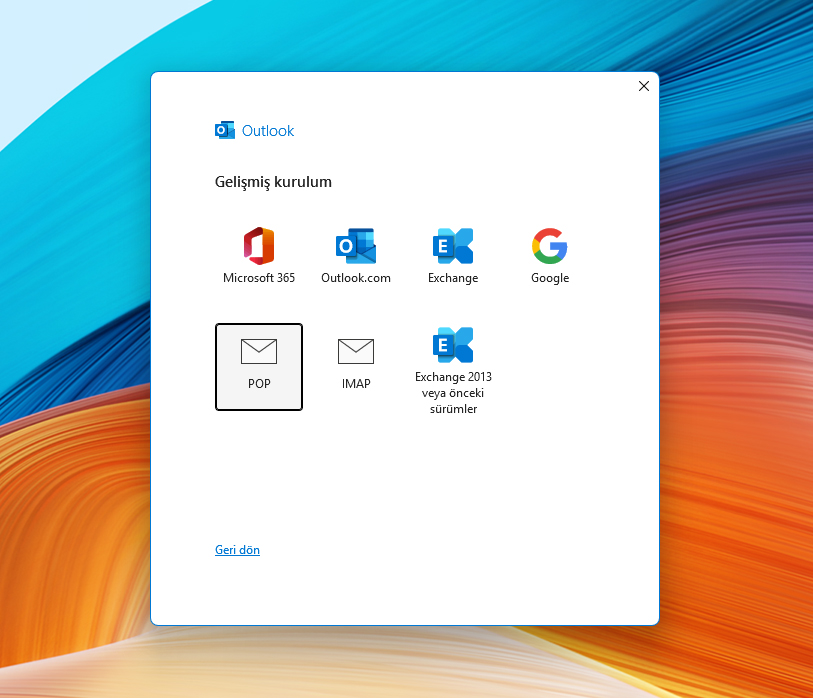
Gelişmiş kurulum sayfasında, POP seçeneğini seçiniz.
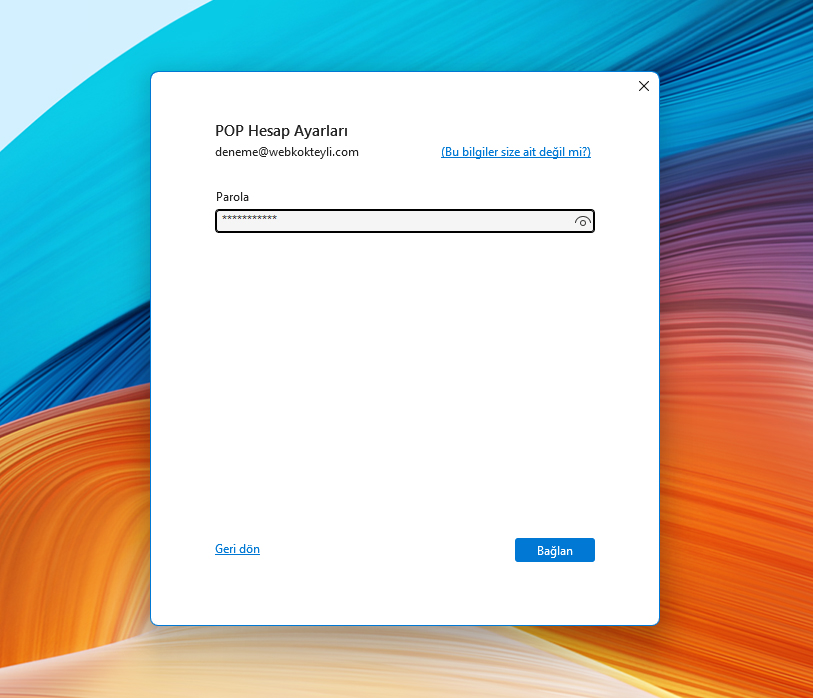
Hesap şifrenizi isteyecektir. Şifrenizi giriniz.
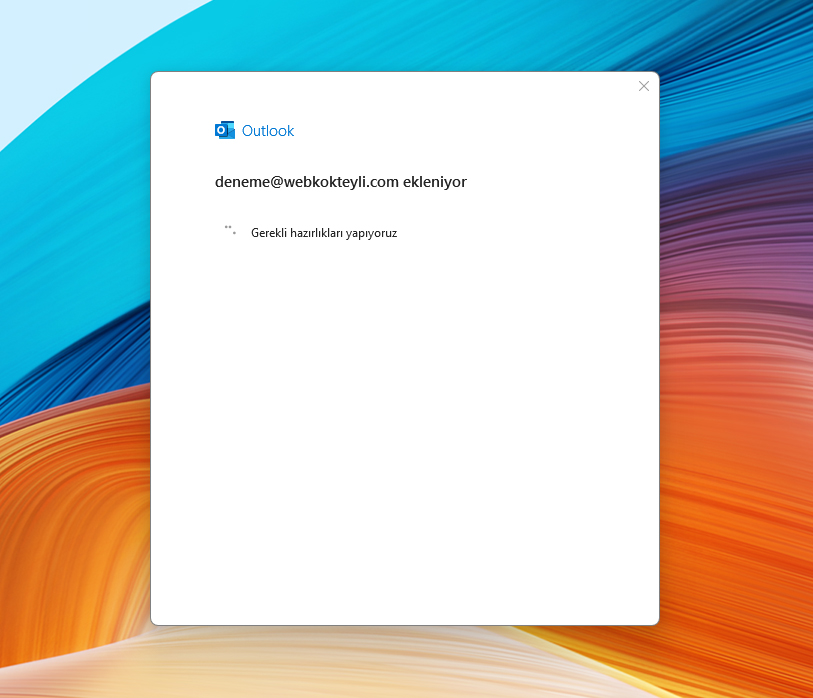
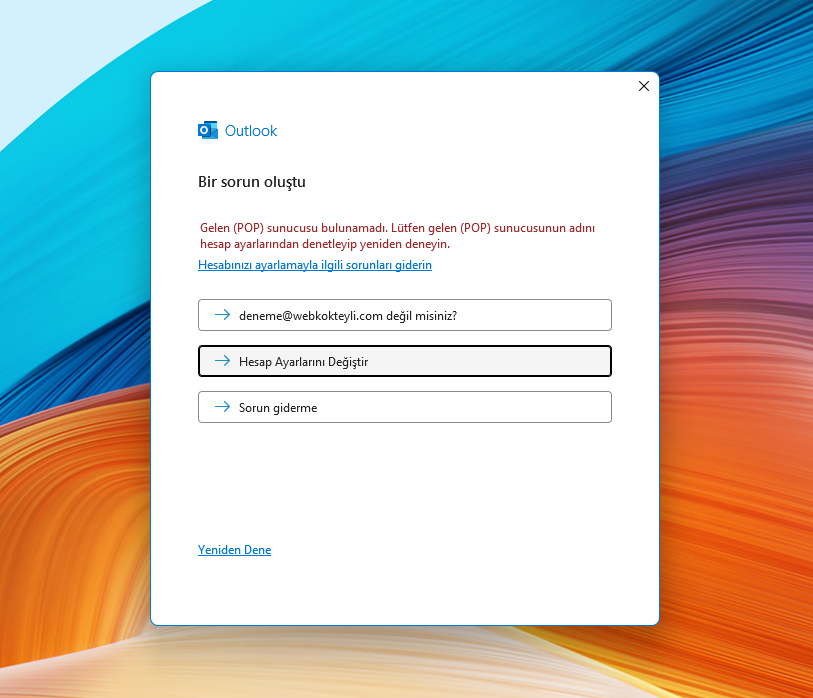
Kendi hazır ayarları ile bağlantı hatası alacaktır. Bu normaldir.
Ayarları el ile düzeltmeniz gerekmektedir.
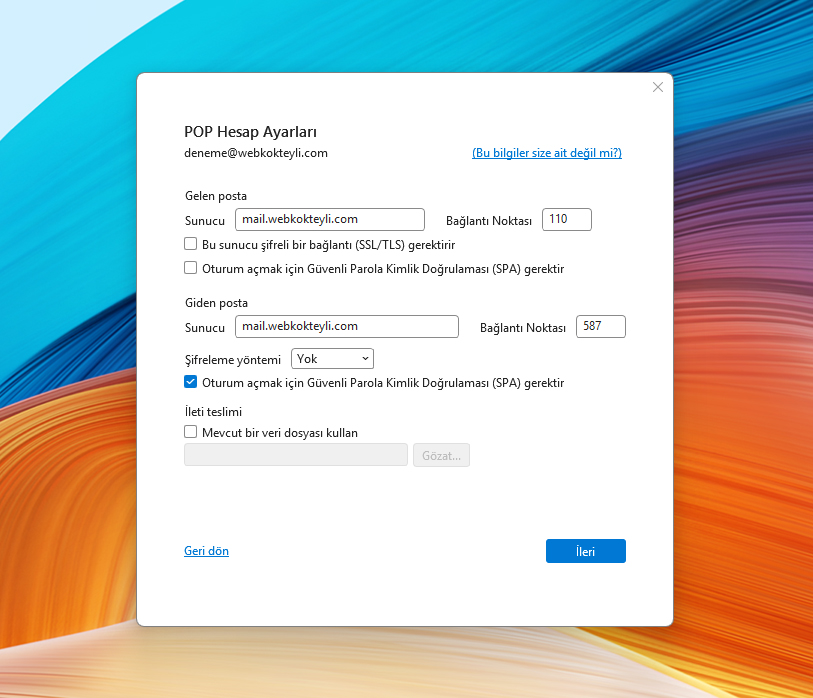
POP Hesap Ayarları sayfasında;
- Gelen posta başlığı altında
- Gelen sunucu: mail.siteadiniz.com şeklinde yazın.
(örneğin info@kumasfirmasi.com için, mail.kumasfirmasi.com olmalıdır.) - Bağlantı noktası: 110
- Diğer iki seçenek kapalı durumda olmalıdır. (SSL ve SPA)
- Gelen sunucu: mail.siteadiniz.com şeklinde yazın.
- Giden posta başlığı altında
- Giden sunucu: mail.siteadiniz.com şeklinde yazın.
(örneğin info@kumasfirmasi.com için, mail.kumasfirmasi.com olmalıdır.) - Bağlantı noktası: 587
- Şifreleme yöntemi: Yok
- Güvenli Parola Kimlik Doğrulaması (SPA) seçeneği açık durumda olmalıdır.
- Giden sunucu: mail.siteadiniz.com şeklinde yazın.
İleri butonuna tıklayınız.
Bilgilerinizi doğrulayacak ve Hesabınızı ekleyecektir.
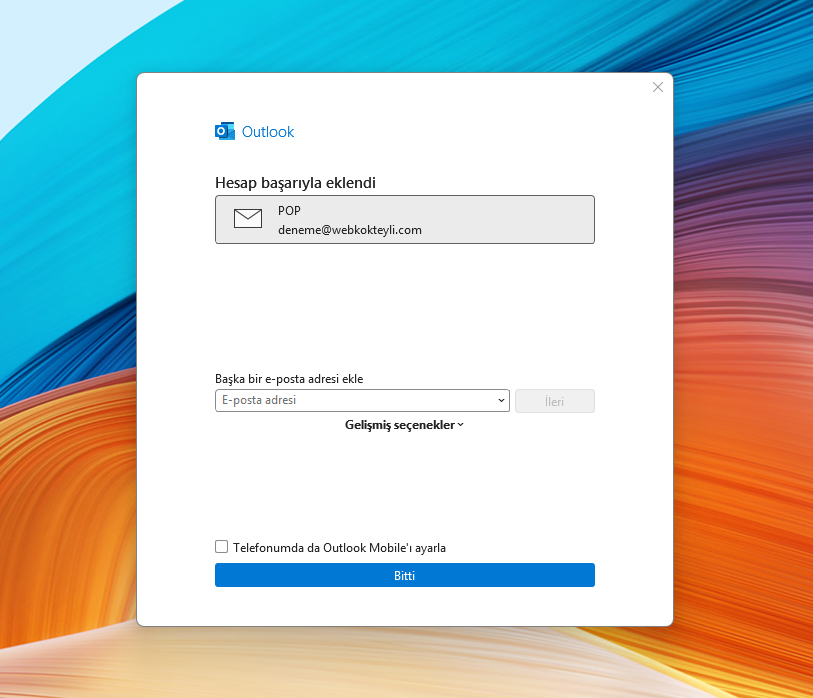
Tebrikler
Kurulum tamamlandı.
Microsoft Outlook (Classic) uygulamasından, kurmuş olduğunuz hesabınızın Gelen kutusunu seçerek kullanmaya başlayabilirsiniz.


